 Artikel über InShot - video bearbeiten
InShot im Test: Schnell geschnitten, kreativ begrenzt
AppCompare
InShot versteht eine wichtige Wahrheit über mobile Videobearbeitung besser als viele kompliziertere Werkzeuge: Auf dem kleinen Bildschirm will niemand erst eine Softwareausbildung absolvieren. Man möchte einen Clip kürzen, das Bild passend machen, Musik darunterlegen und das Ergebnis ohne Umwege teilen. Genau daraus bezieht InShot - video bearbeiten seine Stärke. Die App führt nicht durch eine technische Werkstatt, sondern durch einen gut beleuchteten Arbeitsraum, in dem die nächste sinnvolle Handlung meistens sichtbar bleibt.
Ich habe InShot mit kurzen Hochkantvideos, Landschaftsaufnahmen, Fotoserien und Material mit unterschiedlichen Seitenverhältnissen ausprobiert. Dabei entstand ein klares Bild: Die App ist besonders gut, wenn eine Idee schon vorhanden ist und nur schnell eine veröffentlichungsfähige Form braucht. Ihre Gestaltung reduziert Entscheidungen, ohne den kreativen Spielraum völlig zu beschneiden. Gleichzeitig wird die Oberfläche unruhiger, sobald man von den naheliegenden Bearbeitungen in die tieferen Ebenen vordringt. InShot ist also kein minimalistisches Werkzeug im strengen Sinn. Es ist ein zugänglicher Editor, der seine Komplexität zunächst geschickt versteckt.

InShot - video bearbeiten
InShot Video Editor · 4,8 · Free · Android, iOS
Die Gestaltung von InShot lebt vom nächsten sinnvollen Schritt
Erste Orientierung: Man versteht sofort, wofür die App da ist
Der erste Start ist erfreulich frei von langen Erklärungen. Statt einer Tour mit vielen Hinweisen landet man schnell bei den zentralen Möglichkeiten: Video, Foto und Collage. Diese Aufteilung ist nicht spektakulär, aber sie ist richtig. Sie entspricht dem mentalen Modell vieler Nutzer: Ich will bewegtes Material bearbeiten, ein einzelnes Bild verändern oder mehrere Bilder zusammenstellen. InShot verlangt nicht, dass man zuerst zwischen Projektarten, Arbeitsbereichen und Vorlagen unterscheidet.
Besonders gelungen ist die räumliche Trennung zwischen dem Einstieg und dem eigentlichen Projekt. Auf der Startfläche liegen die großen Wege klar nebeneinander. Sobald ein Video ausgewählt ist, wechselt die App in eine fokussierte Bearbeitungsansicht. Diese zwei Zustände fühlen sich verschieden an, ohne sich fremd zu wirken. Die Startseite ist eine Auswahlfläche, der Editor ein Werkzeugraum. Für eine mobile Anwendung ist das eine wichtige Orientierungshilfe, weil der Bildschirm nicht gleichzeitig alles erklären muss.
Die Auswahl aus der Medienbibliothek funktioniert vertraut. Vorschaubilder, Mehrfachauswahl und die sichtbare Reihenfolge vermitteln schnell, was später auf der Zeitleiste landen wird. Trotzdem bleibt ein kleiner Bruch: Wer bereits mehrere Ordner, Alben oder lange Aufnahmen auf dem Gerät hat, muss stark auf die Struktur der eigenen Mediathek vertrauen. InShot hilft beim Bearbeiten, aber nicht besonders intensiv beim Auffinden des richtigen Ausgangsmaterials. Das ist weniger ein Fehler der Oberfläche als eine bewusste Grenze ihres Anspruchs.
Navigation und Hierarchie: Direktheit vor Vollständigkeit
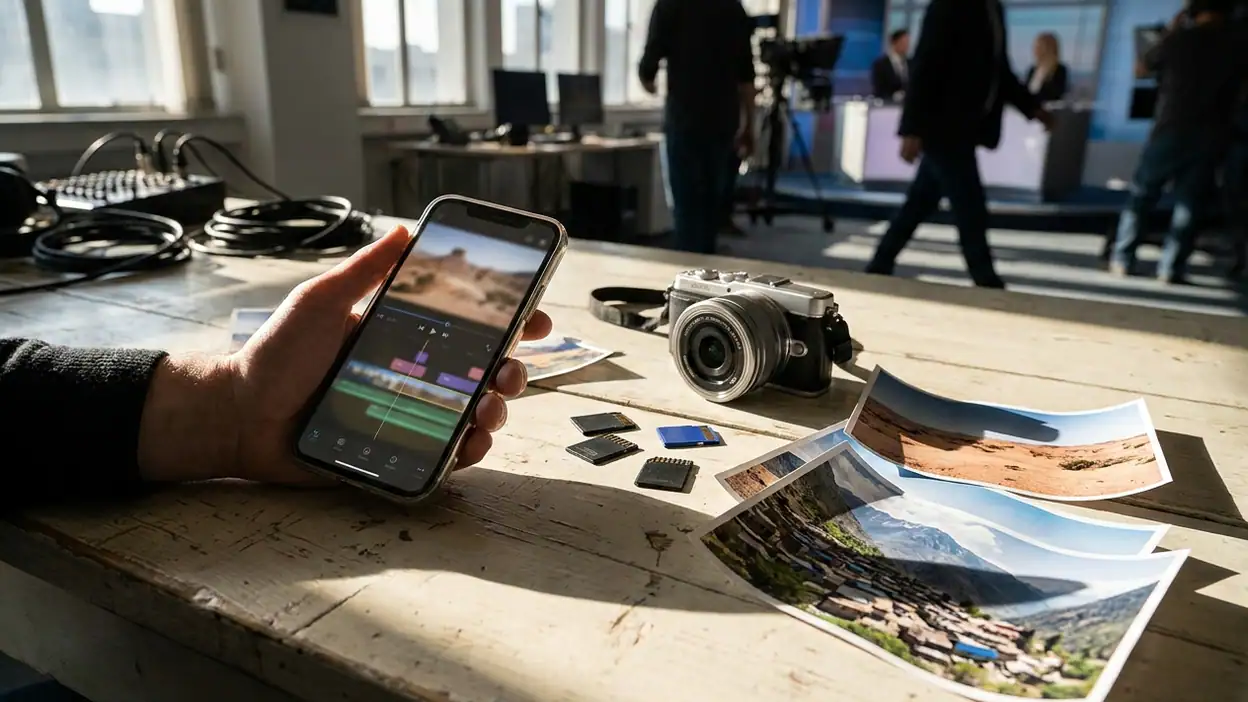
Im Editor liegt die Vorschau oben, darunter befindet sich die Werkzeugleiste. Das klingt selbstverständlich, ist aber bei mobilen Editoren entscheidend. Die wichtigste Rückmeldung, nämlich wie das Ergebnis aussieht, bleibt im Zentrum. Die Werkzeuge sitzen dort, wo der Daumen sie erreichen kann. Wer einen Clip trimmt, die Leinwand verändert oder Text einfügt, muss nicht ständig zwischen mehreren Ebenen wechseln.
Die Hierarchie ist zunächst angenehm flach. Schneiden, Musik, Text, Sticker, Filter, Geschwindigkeit und Leinwand sind als eigenständige Entscheidungen erkennbar. InShot versteckt die Grundfunktionen nicht hinter einem einzelnen Menüpunkt. Das senkt die Einstiegshürde erheblich. Bei Castle Clash: Weltherrscher würde eine solche Oberfläche schnell zu dünn wirken, weil ein Strategiespiel seine Systeme über viele Ebenen verteilt. InShot profitiert dagegen davon, dass seine Hauptaufgabe in einer linearen Folge von Eingriffen besteht: Material wählen, verändern, prüfen, ausgeben.
Diese Klarheit hat allerdings einen Preis. Die Werkzeugleiste wird breit, und einige Funktionen wirken gleich wichtig, obwohl sie es nicht sind. Ein einfacher Zuschnitt steht optisch in derselben Reihe wie dekorative Effekte oder Sticker. Dadurch entsteht gelegentlich der Eindruck eines gut bestückten Werkzeugkastens statt eines klar geführten Arbeitsablaufs. Wer neu ist, probiert eher herum, als dass er einer Priorität folgt. Das macht Spaß, kann aber auch dazu führen, dass die eigentliche Bildidee in Nebensachen zerfällt.
Die Untermenüs lösen dieses Problem nur teilweise. Sie sind meist verständlich benannt, doch ihre Reihenfolge folgt nicht immer der Reihenfolge, in der man eine Szene tatsächlich bearbeitet. Nach dem Öffnen eines Werkzeugs verändert sich die untere Leiste, und man muss sich kurz neu orientieren. InShot hält die Vorschau stabil, aber die Bedienelemente wechseln ihren Charakter. Das ist funktional, nicht immer elegant.
Rückmeldung nach Aktionen: Sichtbarkeit statt Rätselraten
Die beste Rückmeldung der App kommt direkt aus dem Bild. Wenn ich einen Clip kürze, wird die Veränderung sofort in der Vorschau sichtbar. Wenn ich das Seitenverhältnis ändere, zeigt die Arbeitsfläche unmittelbar, welche Bildbereiche verloren gehen oder durch einen Hintergrund ergänzt werden. Diese direkte Verbindung zwischen Handlung und Ergebnis macht InShot angenehm lernbar. Man muss nicht wissen, was ein Werkzeug theoretisch tut; man sieht es.
Auch die Zeitleiste arbeitet mit verständlichen Signalen. Übergänge, Musik und zusätzliche Elemente werden an der Stelle sichtbar, an der sie wirken. Die App vermittelt dadurch ein grobes Zeitgefühl, ohne eine überladene professionelle Zeitleiste nachzubauen. Für kurze Beiträge reicht das meist vollkommen. Bei einem längeren Projekt oder vielen übereinanderliegenden Elementen wird die Darstellung jedoch schnell dicht. Dann ist nicht immer auf Anhieb klar, welcher Effekt gerade aktiv ist oder zu welchem Abschnitt er gehört.
Positiv fällt auf, wie sparsam InShot mit störenden Meldungen umgeht. Die App unterbricht den Arbeitsfluss nicht nach jeder kleinen Änderung mit einem Dialogfenster. Viele Aktionen bestätigen sich visuell. Das ist besser als eine Kette von Hinweisen, die zwar Sicherheit versprechen, aber den Rhythmus brechen. Eine gute mobile Oberfläche muss nicht jede Handlung kommentieren. Sie muss nur deutlich genug zeigen, dass etwas passiert ist.
Beim Export wird diese Zurückhaltung wichtiger. Die Ausgabe ist ein klarer Übergang aus dem Bearbeitungsmodus in ein fertiges Ergebnis. Auflösung und Bildrate sind verständlich angeordnet, dennoch wird hier sichtbar, dass InShot unterschiedliche Nutzergruppen bedient. Für Einsteiger sind die Auswahlmöglichkeiten überschaubar; erfahrene Nutzer wünschen sich mehr Kontrolle über Dateigröße, Kompression und möglicherweise Tonparameter. Die App signalisiert Kompetenz, ohne vollständig in technische Tiefe zu gehen.
Reibung und Erholung: Was passiert, wenn man sich vertut?
Jede Bearbeitungs-App zeigt ihre Qualität nicht nur beim Gelingen, sondern beim Korrigieren. InShot ist in diesem Punkt meistens freundlich. Änderungen lassen sich zurücknehmen, und die Vorschau macht Fehlentscheidungen schnell erkennbar. Wer einen Filter zu stark aufdreht oder einen Sticker an die falsche Stelle setzt, muss nicht das gesamte Projekt neu aufbauen. Der Rückweg ist sichtbar genug, um Vertrauen zu schaffen.
Schwieriger wird es, wenn mehrere Ebenen beteiligt sind. Ein Element kann ausgewählt, verschoben, verändert oder gelöscht werden, aber die Auswahlzustände sind auf kleinem Raum nicht immer unmissverständlich. Besonders bei Text, Stickern und Bild-im-Bild-Elementen kann man kurz den falschen Gegenstand erwischen. Das ist kein dramatischer Mangel, doch es erzeugt jene kleinen Momente, in denen man nicht kreativ arbeitet, sondern die Oberfläche befragt: Was ist gerade ausgewählt? Wo endet diese Ebene? Welche Änderung wird jetzt rückgängig gemacht?
Die Wiederherstellung nach Unterbrechungen ist ebenfalls ein wichtiger Prüfstein. Mobile Bearbeitung findet selten unter Laborbedingungen statt. Man wechselt zu einer Nachricht, sperrt das Gerät oder nimmt spontan weiteres Material auf. InShot fühlt sich grundsätzlich für solche Unterbrechungen geeignet an, weil Projekte nicht an eine komplizierte Startprozedur gebunden sind. Trotzdem bleibt bei umfangreichen Projekten die übliche Vorsicht angebracht: Je mehr Medien, Ebenen und Effekte zusammenkommen, desto wichtiger wird ein bewusster Speicher- und Exportmoment.
Ein weiterer Reibungspunkt entsteht durch die Grenze zwischen kostenfreien und kostenpflichtigen Inhalten. Die App macht ihre zusätzlichen Effekte, Schriften oder Exportoptionen sichtbar, was verständlich ist. Wenn ein kreativer Gedanke jedoch erst nach mehreren Arbeitsschritten an einer Bezahlschranke endet, fühlt sich die Rückmeldung verspätet an. Besser wäre es, die Konsequenz früher und eindeutiger zu markieren, bevor man eine Gestaltung darauf aufbaut. Gute Erholung bedeutet nicht nur Rückgängig, sondern auch rechtzeitige Information.
Konsistenz: Ein vertrautes Vokabular mit kleinen Ausnahmen
InShot verwendet über weite Strecken ein konsistentes Gestaltungsvokabular. Werkzeuge sitzen unten, die Vorschau bleibt oben, ausgewählte Elemente werden unmittelbar bearbeitbar, und viele Entscheidungen folgen demselben Muster: öffnen, anpassen, bestätigen oder zurückkehren. Diese Wiederholung ist ein Grund, warum die App nach kurzer Zeit schneller wirkt als beim ersten Start. Die Hände lernen die Oberfläche, nicht nur der Kopf.
Die Konsistenz reicht auch in die unterschiedlichen Arbeitsarten hinein. Wer von Video zu Foto wechselt, erkennt viele Grundideen wieder: Zuschneiden, Filter, Text und Leinwand funktionieren nicht völlig neu. Das stärkt das Gefühl einer zusammenhängenden Anwendung. Life360: Standortfreigabe verfolgt naturgemäß ein anderes Interaktionsmodell, weil dort Status, Karte und Berechtigungen im Vordergrund stehen. Bei InShot ist dagegen die eigene Handlung der Mittelpunkt. Die App bleibt ihrer Rolle als Werkzeug treu.
Ganz bruchlos ist die Erfahrung nicht. Manche Bereiche wirken stärker auf unmittelbares Ausprobieren ausgelegt, andere verlangen genaueres Lesen. Bei Musik und Ton etwa ist die Beziehung zwischen ausgewähltem Abschnitt, Lautstärke und zeitlicher Platzierung nicht immer so selbsterklärend wie beim Zuschneiden. Auch die dekorativen Funktionen folgen eher einer Sammlungsidee als einer strengen Systematik. Das passt zum spielerischen Charakter, schwächt aber die innere Ordnung.
Wortsuche - Word Search Quest zeigt als Spiel, wie stark wiederholte, klar begrenzte Interaktionen eine Oberfläche beruhigen können: Jede Runde hat eine eindeutige Aufgabe. InShot kann diese Eindeutigkeit naturgemäß nicht vollständig erreichen, weil kreative Arbeit offen ist. Umso wichtiger wäre eine noch klarere Unterscheidung zwischen strukturellen Werkzeugen und rein dekorativen Zusätzen. Die App kennt diesen Unterschied inhaltlich, aber nicht immer visuell.
Entscheidungen für den kleinen Bildschirm
InShot nimmt den begrenzten Platz ernst. Große Vorschau, gut erreichbare Leiste und kurze Wege sind keine Nebensachen, sondern bestimmen, ob das Bearbeiten angenehm bleibt. Die Oberfläche versucht nicht, eine Desktop-Anwendung zu verkleinern. Stattdessen priorisiert sie das Bild und legt die Bedienung darum herum. Diese Entscheidung ist besonders beim Zuschneiden und Positionieren spürbar, weil die Fingerbewegung unmittelbar mit dem sichtbaren Ergebnis verbunden ist.
Die Seitenverhältnisse sind ein gutes Beispiel für gelungene mobile Gestaltung. Hochkant, quadratisch und quer lassen sich schnell an unterschiedliche Plattformen anpassen. Gleichzeitig bleibt sichtbar, ob das Ausgangsmaterial beschnitten, eingefasst oder mit einem Hintergrund versehen wird. InShot behandelt das Format nicht als technische Einstellung im Hintergrund, sondern als sichtbare Kompositionsentscheidung. Das hilft, weil viele Nutzer nicht in Pixelmaßen denken, sondern darin, wie ein Bild auf dem Bildschirm wirken soll.
Die Kehrseite der kompakten Oberfläche zeigt sich bei Präzision. Feine Schnitte, genaue Positionierungen und das Ausrichten mehrerer Elemente verlangen Geduld. Finger sind keine Maus, und InShot kann dieses physische Problem nur abmildern. Die App macht die wichtigsten Griffe erreichbar, ersetzt aber keine große Arbeitsfläche. Wer regelmäßig sehr genau schneiden oder komplexe Ebenen synchronisieren möchte, wird irgendwann mehr Übersicht vermissen.
Auch die Bildschirmtastatur verändert den Rhythmus. Text lässt sich schnell hinzufügen, doch die Gestaltung wechselt zwischen Eingabe, Positionierung und Formatierung. Auf einem kleinen Gerät ist das unvermeidbar, aber die Übergänge könnten stärker geführt sein. Gerade bei längeren Texten oder mehreren Textobjekten muss man sich daran erinnern, welches Element gerade aktiv ist. Für kurze Beschriftungen funktioniert es gut; für typografisch anspruchsvolle Arbeiten bleibt InShot ein pragmatisches Werkzeug.
Beobachtungen für erfahrene Nutzer
Wer InShot nur für einen schnellen Beitrag nutzt, wird die Oberfläche vor allem als unkompliziert erleben. Nach mehreren Projekten fallen andere Dinge auf. Die App ist nicht einfach deshalb schnell, weil sie wenige Funktionen hätte. Sie ist schnell, weil sie die häufigsten Entscheidungen in gut erreichbare, voneinander getrennte Handlungen übersetzt. Das ist ein Unterschied. Die Geschwindigkeit kommt aus der Anordnung, nicht aus einem Verzicht auf Möglichkeiten.
Erfahrene Nutzer bemerken aber auch, wo dieses Modell an Grenzen stößt. InShot denkt stark in einzelnen Bearbeitungsschritten und weniger in komplexen Beziehungen zwischen Spuren. Das ist für kurze Videos sinnvoll, erschwert aber Projekte, in denen Bild, Sprache, Musik, Untertitel und mehrere Einblendungen exakt zusammenspielen müssen. Die App lässt viel zu, doch sie entwickelt daraus nicht immer eine ebenso klare Übersicht.
Interessant ist außerdem die Spannung zwischen Vorschau und Kontrolle. InShot vertraut häufig dem visuellen Urteil: Sieh dir an, ob es passt. Für kreative Entscheidungen ist das angenehm und oft sogar besser als Zahlenwerte. Gleichzeitig fehlen dort, wo Genauigkeit wichtig wird, gelegentlich feinere Anker. Wer einen Schnitt punktgenau auf einen Ton setzen oder mehrere Elemente exakt ausrichten möchte, arbeitet stärker nach Gefühl als nach verlässlichen Referenzen.
Das macht die App nicht unprofessionell. Es zeigt eher, für wen sie optimiert ist. InShot richtet sich an Menschen, die regelmäßig gute Ergebnisse brauchen, aber nicht jedes Projekt wie eine Filmproduktion behandeln. Seine kulturelle Relevanz liegt genau dort: Viele kurze Videos entstehen spontan, unterwegs und mit Material, das nie für einen Schnittplatz gedacht war. InShot nimmt diese improvisierte Produktionsweise ernst.
Die stärkste Designentscheidung
Die überzeugendste Entscheidung ist die konsequente Verbindung von Werkzeug und sichtbarer Wirkung. InShot erklärt die meisten Funktionen nicht lang, sondern legt sie direkt auf das Material. Wer die Leinwand öffnet, sieht die neue Komposition. Wer Geschwindigkeit verändert, spürt den Rhythmus. Wer Musik hinzufügt, erkennt ihre Position in der Zeitleiste. Diese Nähe zwischen Absicht, Handlung und Ergebnis ist der Kern der gesamten Erfahrung.
Die App macht kreative Kontrolle greifbar, ohne sie in technische Sprache zu übersetzen. Das ist anspruchsvoller, als es klingt. Viele Anwendungen werden entweder zu simpel und nehmen Entscheidungen ab oder sie werden so ausführlich, dass spontane Ideen versanden. InShot hält lange die Mitte. Es lässt mich selbst entscheiden, sorgt aber dafür, dass ich die Folgen meiner Entscheidung sofort sehe.
Auch die Entscheidung, Foto, Video und Collage unter einem gemeinsamen Dach zu bündeln, zahlt darauf ein. Die App versteht, dass mobile Bildgestaltung selten sauber in Kategorien getrennt bleibt. Ein kurzer Beitrag kann aus einem Video, einem Standbild, einem Screenshot und einer Texttafel bestehen. InShot behandelt diese Mischung nicht als Ausnahme, sondern als normalen Arbeitsfall.
Das endgültige Designurteil
InShot - video bearbeiten ist als Interaktionsdesign bemerkenswert gut austariert. Die App führt Einsteiger schnell zu einem Ergebnis, ohne erfahrene Nutzer sofort mit einer Spielzeugoberfläche abzuspeisen. Ihre Navigation ist direkt, die Rückmeldung meist vorbildlich, und die wichtigsten Entscheidungen bleiben auf dem kleinen Bildschirm erreichbar. Besonders stark ist der Editor dort, wo eine Idee schnell sichtbar werden soll.
Die Schwächen liegen nicht in fehlender Kreativität, sondern in der wachsenden Unübersichtlichkeit tieferer Projekte. Mehrere Ebenen, präzise Synchronisation und die Trennung zwischen kostenfreien und kostenpflichtigen Inhalten erzeugen Momente unnötiger Unsicherheit. Wer nur kurze Videos für soziale Netzwerke oder persönliche Erinnerungen bearbeitet, wird diese Grenzen selten als ernstes Hindernis erleben. Wer ein mobiles Schnittsystem mit umfassender Kontrolle sucht, stößt dagegen früher an die Decke.
Mein Urteil fällt deshalb klar, aber nicht bedingungslos aus: InShot ist kein kleiner Ersatz für eine professionelle Desktop-Umgebung, sondern ein eigenständiges mobiles Werkzeug mit einer sehr guten Vorstellung davon, wie Menschen unterwegs gestalten. Die App gewinnt nicht durch maximale Tiefe, sondern durch die Qualität ihrer nächsten Schritte. Sie macht aus Rohmaterial schnell etwas Vorzeigbares und lässt dabei genug Raum für persönlichen Stil. Genau diese Balance trägt die Erfahrung und erklärt, warum InShot auf dem Smartphone weit mehr ist als ein einfacher Filterkasten.