 Artikel über Canva: KI-Foto- & Video-Editor
Canva im Alltag: Wann sich die Kreativ-App wirklich lohnt
AppCompare
Ein ordentliches Plakat, ein Beitrag für soziale Netzwerke oder ein kurzes Video sollte nicht daran scheitern, dass man keine Gestaltungssoftware beherrscht. Genau hier setzt Canva: KI-Foto- & Video-Editor an: Die App macht aus Vorlagen, eigenen Bildern und einfachen Bearbeitungswerkzeugen fertige Entwürfe. Mein Urteil hängt allerdings stark davon ab, wie oft und wofür man sie öffnet. Für gelegentliche Gestaltung ist Canva ein überzeugender Einstieg; wer regelmäßig produziert, profitiert noch mehr. Auf einem kleinen oder älteren Gerät und bei sehr präzisen Ansprüchen zeigen sich dagegen Grenzen.
Eine Entscheidung, die vom Alltag abhängt
Canva ist weniger ein einzelnes Bildbearbeitungsprogramm als eine mobile Werkstatt für viele kleine Kommunikationsaufgaben. Man beginnt häufig mit einer Vorlage, tauscht Text und Bilder aus, passt Farben an und exportiert das Ergebnis. Dazu kommen Werkzeuge für Fotos, Videos und KI-gestützte Gestaltung. Das senkt die Einstiegshürde, legt aber auch den Charakter der App fest: Sie führt eher zu einem fertigen, gut lesbaren Entwurf als zu einer völlig freien Gestaltung von Grund auf.

Canva: KI-Foto- & Video-Editor
Canva · 4,6 · Free · Android, iOS
Deshalb lohnt sich nicht die pauschale Frage, ob Canva „gut“ ist. Entscheidend ist, ob die Vorlagen und der schnelle Ablauf zur eigenen Aufgabe passen. Die folgenden Fälle trennen diese Situationen bewusst. Für jede gibt es eine klare Empfehlung: einsteigen, erst ausprobieren oder lieber verzichten.
Der Einsteiger: eine Einladung, die heute noch fertig werden muss
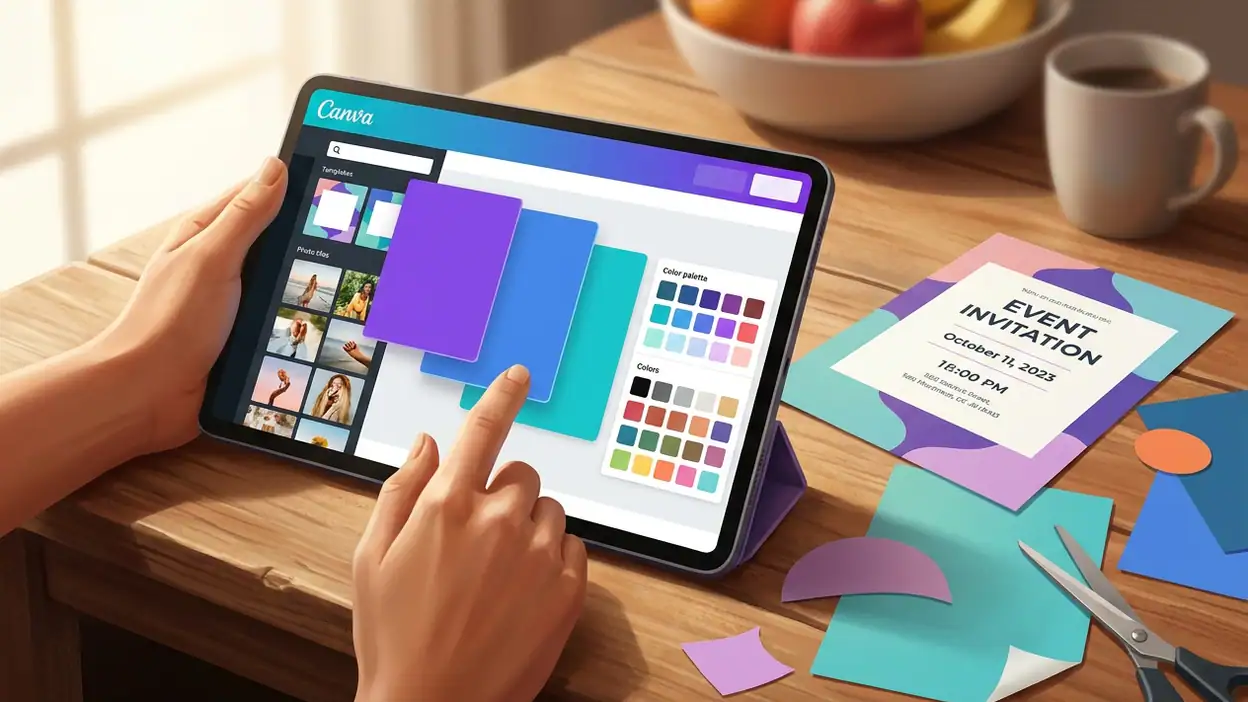
Wer zum ersten Mal ein Einladungsbild für eine Feier gestaltet, bekommt in Canva einen hilfreichen Startpunkt. Eine passende Vorlage liefert bereits eine erkennbare Hierarchie: Überschrift, Bildfläche, ergänzende Angaben. Statt jede Entscheidung selbst treffen zu müssen, ersetzt man zunächst Beispieltext und Bildmaterial und arbeitet sich dann an Farben und Anordnung heran. Das Ergebnis wirkt meist deutlich geschlossener als ein spontan zusammengeschobenes Bild mit mehreren Schriften.
Die Bedienung ist auf typische Handygriffe ausgelegt: Elemente auswählen, verschieben, bearbeiten und wieder zurücknehmen. Das ist angenehm, solange die Vorlage nicht weit von der eigenen Vorstellung entfernt ist. Möchte man plötzlich ein Element exakt ausrichten oder mehrere Ebenen auf engem Raum sortieren, braucht es Geduld. Auch die große Auswahl kann am Anfang bremsen: Wer jede Vorlage durchstöbert, verliert Zeit, die der schnelle Einstieg eigentlich sparen soll.
Empfehlung: einsteigen. Für eine Einladung, einen Aushang oder eine einfache Geburtstagskarte ist Canva ohne lange Vorbereitung sinnvoll. Am besten zuerst ein Format und eine Vorlage auswählen, dann nur die nötigsten Änderungen vornehmen. Wer stattdessen ein präzises Druckprodukt mit strengen Abständen und professionellen Satzvorgaben braucht, sollte nicht erwarten, dass die mobile App automatisch ein Fachprogramm ersetzt.
Der häufige Nutzer: wiederkehrende Beiträge und kleine Kampagnen
Anders fällt das Urteil aus, wenn jede Woche neue Beiträge, Veranstaltungsankündigungen oder kurze Werbeclips anstehen. Hier wird Canva weniger zum Vorlagenregal und mehr zu einer wiederverwendbaren Arbeitsumgebung. Ein einmal gefundener visueller Stil lässt sich auf weitere Entwürfe übertragen; eigene Bilder und Texte können erneut eingesetzt werden. Das verkürzt die Strecke zwischen „Wir brauchen heute noch etwas“ und einer Datei, die tatsächlich veröffentlicht werden kann.
Die Stärke liegt nicht darin, dass jede Gestaltung originell wäre. Viele Vorlagen erkennt man als Canva-Arbeit, wenn man sie unverändert übernimmt. Der häufige Nutzer muss deshalb auswählen und anpassen, statt nur den Text auszutauschen: andere Bildausschnitte, eine begrenzte Farbpalette und ein klarer eigener Ton helfen, dass mehrere Beiträge zusammengehören, ohne wie Serienware auszusehen. Für einfache Kurzvideos ist es praktisch, Bild- und Textelemente direkt im selben Projekt zu bearbeiten, statt für jeden Schritt eine weitere App zu öffnen.
Auch die KI-Funktionen sind hier am nützlichsten, wenn sie als Abkürzung verstanden werden: Sie können einen ersten Ansatz oder eine Bearbeitung erleichtern, ersetzen aber weder die Auswahl des passenden Materials noch die Kontrolle des fertigen Ergebnisses. Vor dem Veröffentlichen lohnt ein genauer Blick auf Bildausschnitt, Lesbarkeit und Format. Empfehlung: regelmäßig nutzen, wenn sich ähnliche Aufgaben wiederholen und Zeit wichtiger ist als vollständige gestalterische Freiheit.
Das ältere oder knappe Gerät: wenn jeder Arbeitsschritt zählt
Auf einem älteren Handy oder bei wenig freiem Speicher wird aus der bequemen Werkstatt schneller eine Geduldsprobe. Große Bilddateien, mehrere Videoclips und umfangreiche Entwürfe verlangen dem Gerät mehr ab als eine einzelne Karte mit Text. Die genaue Geschwindigkeit hängt von Gerät und Projekt ab; besonders wichtig ist deshalb, nicht nur den ersten Bildschirm zu testen, sondern einen typischen eigenen Ablauf mit Bildern oder einem kurzen Video nachzustellen.
Das mobile Format hilft beim schnellen Ändern zwischendurch, doch eine volle Gestaltung auf kleinem Display bleibt kleinteilig. Man muss zwischen Übersicht und Detailansicht wechseln, und bei vielen Objekten kann das Treffen des richtigen Elements mühsam werden. Zusätzlich lohnt sich ein Blick auf den Speicherplatz und darauf, ob die benötigten Funktionen und Vorlagen im eigenen Tarif enthalten sind. Wer nur selten etwas gestaltet, sollte nicht vorschnell ein Abonnement abschließen, bevor der kostenlose Arbeitsablauf für den konkreten Zweck geprüft ist.
Empfehlung: erst testen. Ein einzelner Beitrag oder eine einfache Grafik zeigt schnell, ob das eigene Gerät reicht. Für aufwendigere Videoprojekte oder viele gleichzeitig offene Entwürfe ist ein größerer Bildschirm und ein leistungsfähigeres Gerät meist die angenehmere Wahl. Wenn selbst einfache Änderungen regelmäßig hängen oder unübersichtlich werden, ist der Komfortgewinn nicht groß genug, um den Aufwand zu rechtfertigen.
Die gemeinsame Nutzung: Verein, Familie oder kleines Team
Canva kann besonders nützlich sein, wenn mehr als eine Person an einem Ergebnis beteiligt ist. Ein Vereinsmitglied erstellt den ersten Entwurf, jemand anderes korrigiert die Uhrzeit, eine dritte Person liefert ein Foto. Gemeinsame Projekte und geteilte Entwürfe können solche Übergaben erleichtern; man muss nicht jedes Mal eine neue Bilddatei verschicken und anschließend rätseln, welche Fassung die aktuelle ist.
Der Vorteil hängt jedoch von klaren Absprachen ab. Wenn mehrere Beteiligte gleichzeitig Farben, Texte und Bildauswahl ändern, ist nicht automatisch geklärt, wer die endgültige Entscheidung trifft. Für eine Gruppe ist es sinnvoll, vorab festzulegen, wer Vorlagen auswählt und wer den letzten Blick auf Rechtschreibung und Angaben wirft. Außerdem sollte man bei geteilten Projekten darauf achten, welche Inhalte andere sehen oder bearbeiten können. Die App nimmt dem Team die Abstimmung nicht ab; sie macht den gemeinsamen Entwurf lediglich leichter zugänglich.
Empfehlung: ausprobieren für Familien, Ehrenamtliche und kleine Teams mit wiederkehrenden Gestaltungsaufgaben. Für einen einmaligen Entwurf, den eine Person ohnehin allein fertigstellt, bringt die Zusammenarbeit wenig. Und wer vertrauliche Inhalte bearbeitet, sollte Freigaben bewusst setzen, statt einen Entwurf beiläufig mit einem größeren Kreis zu teilen.
Der Spezialist: wenn Gestaltung Freiheit und Kontrolle verlangt
Wer beruflich gestaltet oder genaue technische Vorgaben einhalten muss, sollte Canva nach seiner eigentlichen Stärke beurteilen: Geschwindigkeit und Zugänglichkeit, nicht maximale Kontrolle. Für einen schnellen Entwurf, eine Präsentation oder eine begleitende Grafik ist die App brauchbar. Wer jedoch jedes Detail einer Bildkomposition, Typografie oder Videoabfolge fein abstimmen möchte, kann an der mobilen Bedienung und den Grenzen des vorgegebenen Systems stoßen.
Auch die Vorlagen prägen das Ergebnis. Sie sind ein guter Ausgangspunkt, aber kein Ersatz für eine eigenständige visuelle Sprache. Bei Drucksachen oder professionellen Kundenarbeiten muss man außerdem genau prüfen, ob Export, Format und verfügbare Bearbeitungsoptionen den Anforderungen genügen. Ein fertig aussehender Entwurf ist nicht automatisch eine druckfertige Datei. Das ist ein wichtiger Unterschied, den Canva mit seiner niedrigen Einstiegshürde leicht aus dem Blick geraten lässt.
Empfehlung: als Ergänzung nutzen, nicht blind ersetzen. Für schnelle Varianten und einfache Inhalte kann Canva im Werkzeugkasten eines Spezialisten Platz haben. Als einziges Werkzeug für anspruchsvolle, präzise Produktion würde ich es nicht wählen. Der passende Vergleich ist hier nicht eine andere App für beliebige Handyaufgaben, sondern die Frage, ob das gewünschte Ergebnis mehr Kontrolle verlangt, als die mobile Arbeitsweise bequem hergibt.
Warum die Empfehlungen auseinandergehen
Dass dieselbe App für Einsteiger eine klare Empfehlung und für Spezialisten nur ein Zusatzwerkzeug sein kann, ist kein Widerspruch. Canva optimiert den Weg vom leeren Projekt zum vorzeigbaren Ergebnis. Je öfter eine Person ähnliche Aufgaben erledigt, desto stärker fällt der Zeitgewinn ins Gewicht. Je spezieller die Vorgaben werden, desto wichtiger wird dagegen die Freiheit, jeden Schritt selbst festzulegen.
Auch die verwandten Bereiche Kunst und Design sind hier sehr unterschiedlich: Eine schnelle Grafik für den Gruppenchat verlangt andere Sorgfalt als ein regelmäßig bespielter Auftritt oder ein Druckprodukt. Wer Android Auto oder Google Wallet im Alltag nutzt, erwartet von diesen Apps meist eine eng umrissene Aufgabe. Canva ist breiter angelegt. Diese Vielseitigkeit ist praktisch, aber sie bedeutet auch, dass Nutzer zuerst herausfinden müssen, welcher Teil der App ihren eigenen Bedarf tatsächlich abdeckt.
Der gemeinsame Stolperstein: die Vorlage für das fertige Ergebnis halten
Der häufigste Fehler ist nicht eine fehlende Funktion, sondern ein zu großer Vertrauensvorschuss an den ersten Entwurf. Vorlagen sind auf viele Situationen ausgelegt, nicht auf die eigenen Angaben. Ein zu langer Titel kann die Gestaltung kippen, ein schlecht zugeschnittenes Foto die Aussage verfehlen, und ein kaum lesbarer Text bleibt auch mit ansprechenden Farben kaum brauchbar. Bei Videos gilt dasselbe: Ein fertiger Ablauf ist noch keine gute Geschichte.
Darum sollte jede Gestaltung einmal mit den Augen des späteren Publikums geprüft werden. Sind Datum und Ort sofort verständlich? Ist die Schrift auf einem kleinen Bildschirm lesbar? Passt das Bild zum Anlass? Bei einem Video: Ist die Reihenfolge klar, und endet es nicht mitten im Gedanken? Wer diesen letzten Kontrollgang auslässt, bekommt zwar schnell eine Datei, aber nicht unbedingt ein gelungenes Ergebnis. Canva beschleunigt die Gestaltung; die Verantwortung für die Aussage bleibt beim Nutzer.
Für wen Canva am besten passt
Am meisten profitieren Menschen, die regelmäßig visuelle Kleinarbeit erledigen, aber keine umfassende Gestaltungssoftware lernen möchten: kleine Unternehmen, Vereine, Lehrkräfte, Veranstalter und alle, die Beiträge oder einfache Videos selbst vorbereiten. Sie können von der Vorlagenbibliothek starten und mit der Zeit einen wiedererkennbaren Stil entwickeln. Auch Einsteiger mit einem klar begrenzten Einzelprojekt bekommen einen echten Nutzen, sofern sie nicht versuchen, jede Möglichkeit auf einmal auszuprobieren.
Weniger passend ist Canva für Menschen, die nur ein einziges sehr genaues Projekt haben, auf einem schwachen Gerät komplexe Videos bearbeiten wollen oder eine vollständig freie, professionelle Produktionsumgebung erwarten. Die App kann in solchen Fällen trotzdem einen ersten Entwurf liefern. Nur sollte man sie dann als Einstieg oder Nebenwerkzeug sehen, nicht als sichere Abkürzung zu jedem denkbaren Ergebnis.
Die einfache Entscheidungsregel
Fragen Sie sich vor dem Herunterladen oder Bezahlen: Werde ich in den nächsten Wochen mehr als ein ähnliches Gestaltungsvorhaben haben? Wenn ja, lohnt sich ein Test mit einem echten Projekt, nicht bloß das Durchblättern der Vorlagen. Prüfen Sie dabei, ob die Bearbeitung auf dem eigenen Gerät angenehm ist und ob der kostenlose Umfang reicht. Wenn die Antwort auf die Wiederholungsfrage Nein lautet, kann Canva trotzdem für eine Einladung oder einen Aushang taugen, doch ein kostenpflichtiger Plan ist dann schwerer zu rechtfertigen.
Mein Schluss fällt deshalb klar, aber nicht pauschal aus: Canva: KI-Foto- & Video-Editor ist eine starke mobile Wahl für Menschen, die regelmäßig brauchbare Grafiken und einfache Videos ohne lange Einarbeitung erstellen wollen. Es ist kein Ersatz für jedes Spezialwerkzeug und kein Garant für gutes Design auf Knopfdruck. Wer eine wiederkehrende Aufgabe hat, sollte ein konkretes Projekt testen und kann mit gutem Grund dabeibleiben. Wer nur einmal etwas gestaltet oder jedes Detail kontrollieren muss, sollte erst prüfen, ob die bequeme Vorlage nicht mehr vorgibt, als sie tatsächlich löst.